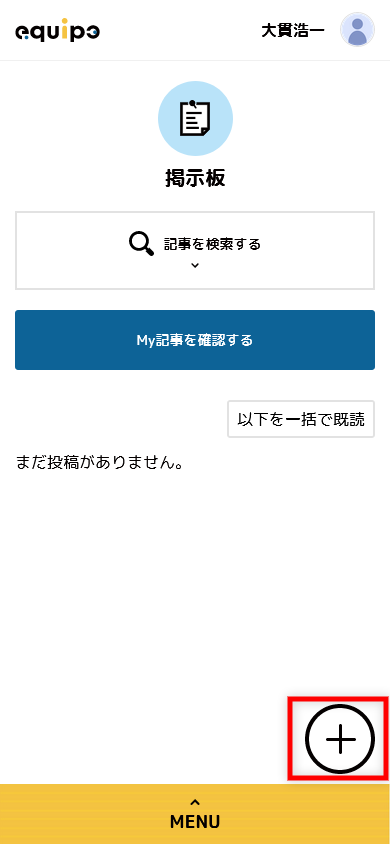
[スタッフ掲示板配信権限]を付与されているスタッフは、画面下部に[+]ボタンが表示されます。
記事を新規作成するには[+]ボタンをタップします。
各項目を入力します。
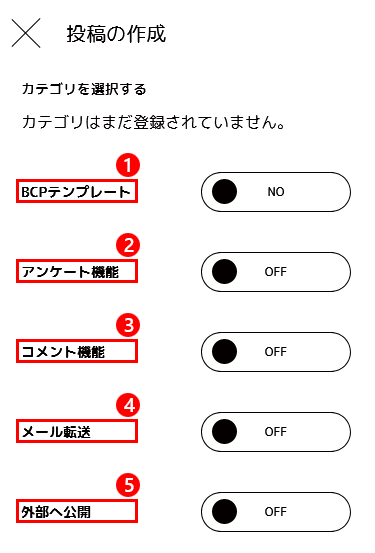
1. BCPテンプレート
チェックをONにすると、BCPテンプレートとして保存することができます。
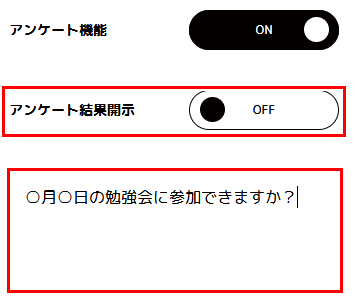
2. アンケート機能
チェックをONにすると、記事にアンケートを付けることができます。
また、[アンケート結果開示]をONにすると、回答結果をスタッフ同士で確認することができます。
[アンケート結果開示]をOFFにすると、記事を作成したスタッフのみが回答結果を確認できます。
3. コメント機能
チェックをONにすると、記事に返信のコメントを書き込めるようになります。
4. メール転送
チェックをONにすると、ユーザー情報ページで設定したメールアドレスに転送することができます。

5. 外部へ公開
チェックをONにすると、記事を外部ユーザーへ公開することができます。
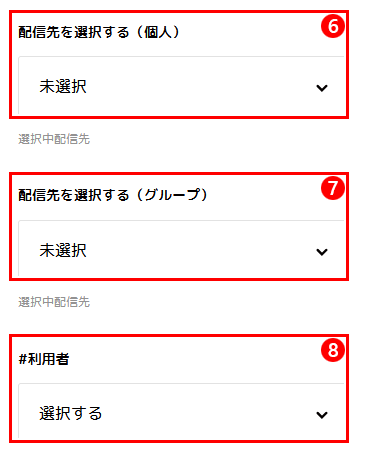
6. 配信先を選択する (個人)
記事の宛先をスタッフ個人の中から選択します。
7. 配信先を選択する (グループ)
記事の宛先をグループの中から選択します。
6. 利用者
利用者を紐づけることができます。
紐づけた情報は[ルームを検索する]から絞り込み検索に利用することができます。
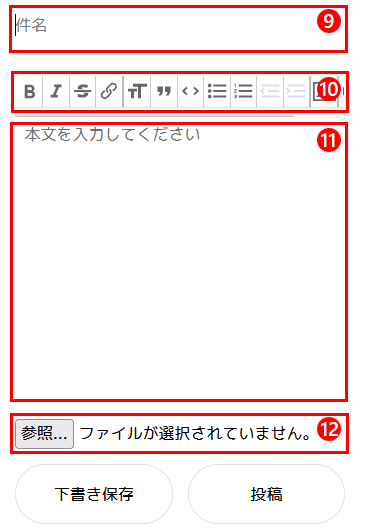
9. 件名
記事の件名を入力します。
10. ツールバー
本文のテキストを装飾することができます。
9. 本文
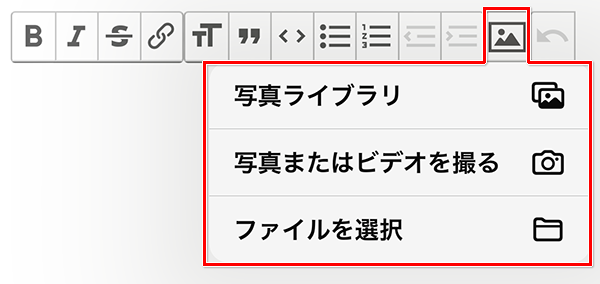
画像添付
リンク挿入
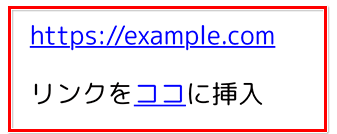
(1) 本文にURLを直接挿入するほか、(2) 選択した文字にリンクを挿入することもできます。
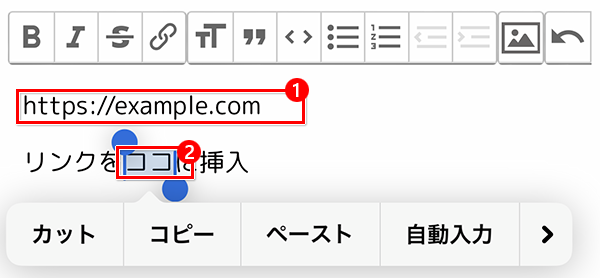
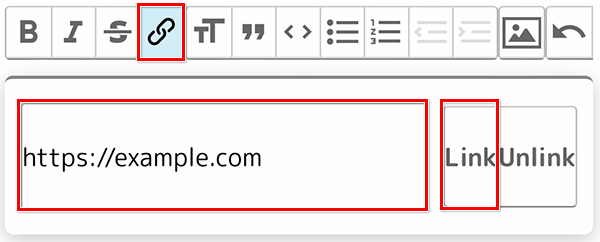
ツールバーの[リンク]ボタンをタップし、URLを入力後、[Link]をタップします。
9. 添付ファイル
画像ファイルのほか、ZIPファイルやPDFファイルなどを添付できます。
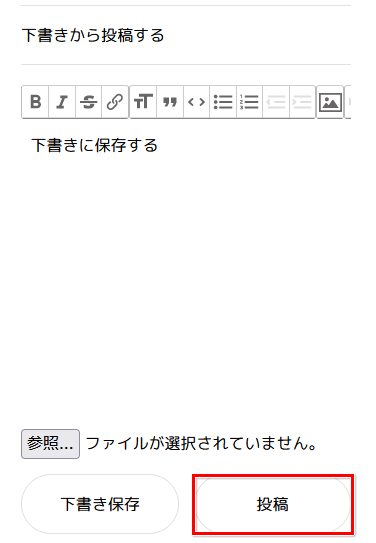
投稿する
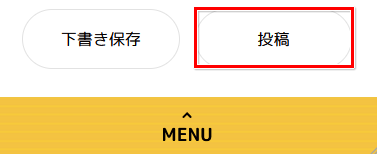
入力が完了したら[投稿]ボタンをタップして投稿します。
下書きに保存する
入力作業を途中で中断することもできます。
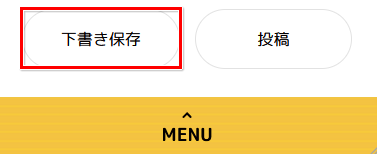
[下書き保存]ボタンをタップすると入力した状態を保存しておくことができます。
下書きに保存した記事は、掲示板ページの[My記事を確認する]ボタンから再編集することができます。
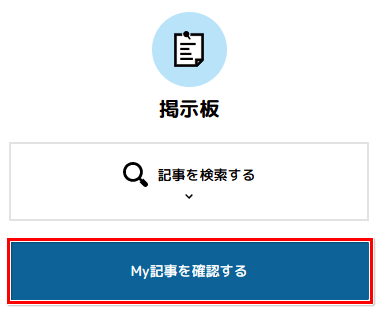
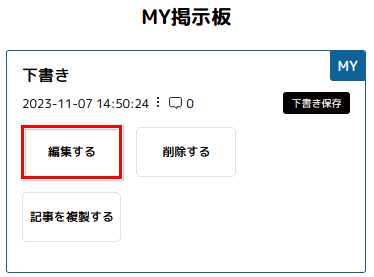
自身が作成した記事の一覧が表示されます。
目当ての記事の[編集する]ボタンをタップします。
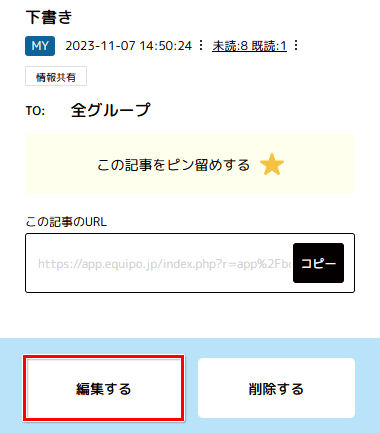
記事の詳細ページが表示されるので、もう一度[編集する]ボタンをタップして編集画面へ移動します。
[投稿]ボタンをタップして投稿します。